Lorsque des demandes sont traitées dans iCARaS pour des pièces et des destinations qui n’ont pas été configurées, les données sont transférées dans le fichier des demandes en attente du partenaire commercial concerné. Ces données resteront dans ce fichier jusqu’à ce qu’une mise à jour ou une purge soit effectuée. Les clients ignorent souvent l’existence de ce fichier ou n’en ont pas connaissance, ce qui peut entraîner l’omission de certaines demandes et peut également faire grossir considérablement la taille du fichier. Vous trouverez ci-dessous quelques conseils et astuces pratiques pour vous aider à gérer facilement vos fichiers de demandes en attente.
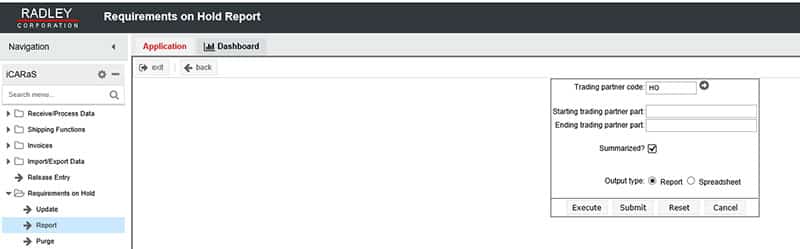
Configurer une tâche récurrente pour envoyer automatiquement par e-mail un rapport sur les dossiers en attente
- Si vous configurez la tâche pour qu’elle envoie un e-mail en cas de réussite et sans notification en cas d’erreur, vous ne recevrez le rapport que si des données se trouvent dans le fichier de mise en attente. Cela vous évitera de recevoir des e-mails inutiles. Veillez à cocher la case « Envoyer les résultats de la tâche par e-mail » : le rapport sera alors joint à l’e-mail !
- Vous pouvez générer un rapport unique qui vous indiquera si des données se trouvent dans le fichier de mise en attente pour l'ensemble des partenaires commerciaux, ou bien configurer des rapports individuels pour chaque partenaire commercial.
- Le rapport « Hold » est disponible au format PDF ou sous forme de feuille de calcul, et se présente sous une version synthétique (cochez la case « Synthétique ») ou détaillée (par défaut). Consultez les deux versions pour déterminer celle qui vous convient le mieux.
Configurer une tâche récurrente pour mettre à jour les besoins à partir du fichier de mise en attente
- Configurez cette opération pour qu'elle s'exécute en fin de journée ou avant la réception des premières demandes du matin. Cela permettra de retirer du « dossier de mise en attente » les demandes qui n'ont plus besoin d'y rester. Si une pièce ou une destination doit encore être configurée, la demande restera dans le « dossier de mise en attente ».
- Ne cochez JAMAIS l'option « Mettre à jour les anciennes versions » sur l'écran de mise à jour sans avoir préalablement consulté le service d'assistance de Radley. Cette option peut entraîner le remplacement des exigences actuelles par d'anciennes exigences.
- La première page du rapport « Hold Update » indique souvent « Aucune ancienne version ». Veillez à consulter également les pages suivantes pour savoir quelles exigences ont été mises à jour et lesquelles sont restées dans le fichier « Hold ».
Configurer une tâche récurrente pour purger les versions obsolètes
- Une version est considérée comme obsolète lorsqu'une version plus récente correspondant à la même exigence (pièce et destination) a déjà été mise à jour dans iCARaS.
- Configurez cette tâche pour qu'elle s'exécute avant la réception des premières exigences de la matinée ou juste après l'exécution de la tâche « Update Hold file ».
- Cette purge peut être configurée en cochant la case « Ne purger que les versions obsolètes » sur l'écran de purge.
- Faites preuve de prudence lorsque vous lancez la purge sans avoir coché la case « Ne purger que les versions obsolètes », car cela pourrait entraîner la perte d'exigences valides dans le fichier de mise en attente.
Surveiller, mettre à jour et supprimer régulièrement les versions obsolètes de la section « Exigences en attente » est le meilleur moyen d’éviter toute perte de données importantes relatives aux exigences et de garantir la propreté de ces fichiers. Une documentation d’aide détaillée est disponible dans iCARaS, sur les écrans « Mise à jour », « Rapport » et « Purge », sous Aide > Documentation. N’hésitez pas à contacter le support EDI pour obtenir des informations supplémentaires ou de l’aide afin de configurer des tâches planifiées qui exécuteront ces opérations à votre place !